Wichtige Information
Sind Sie nicht in der Lage, die folgenden Schritte durchzuführen? Vielleicht haben sie nicht die richtige Rolle oder den richtigen Benutzertyp. Bitte wensen Sie sich an den Administrator Ihrer Organisation oder klicken Sie hier, um mehr über Rollen & Benutzertypen zu erfahren.
Wenn ein Benutzer eine Meldung erstellt hat, können alle Benutzer, die Zugriff haben, die Meldungen einsehen. Dies kann sowohl im Dashboard als auch in der App geschehen. Wie Sie auf die Ergebnisse zugreifen können, erfahren Sie in diesem Artikel. Wählen Sie aus, was für Sie zutrifft:
App
- Anzeigen von Meldungen auf dem Startbildschirm
- Anzeigen von Meldungen eines Kunden, Objekts oder einer Einheit
Dashboard
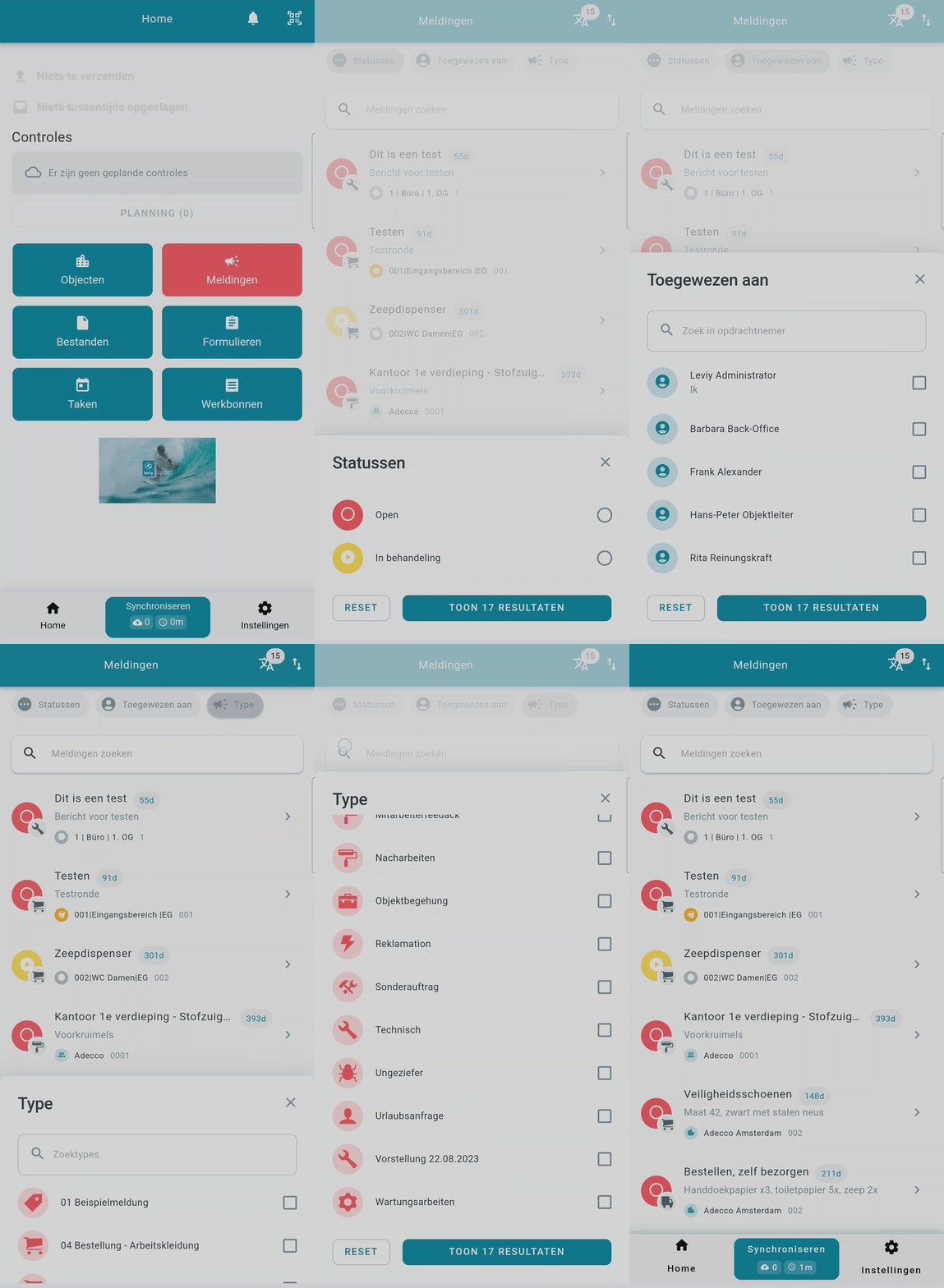
Anzeigen von Meldungen auf dem Startbildschirm
1. Klicken Sie auf Meldungen
2. Klicken Sie auf den gewünschten Filter
a. Status - Offen & In Bearbeitung
b. Zugewiesen an - wählen Sie aus der Übersicht der Mitarbeiter mit einer Meldung in ihrem Namen
c. Typ - die Art der Meldung
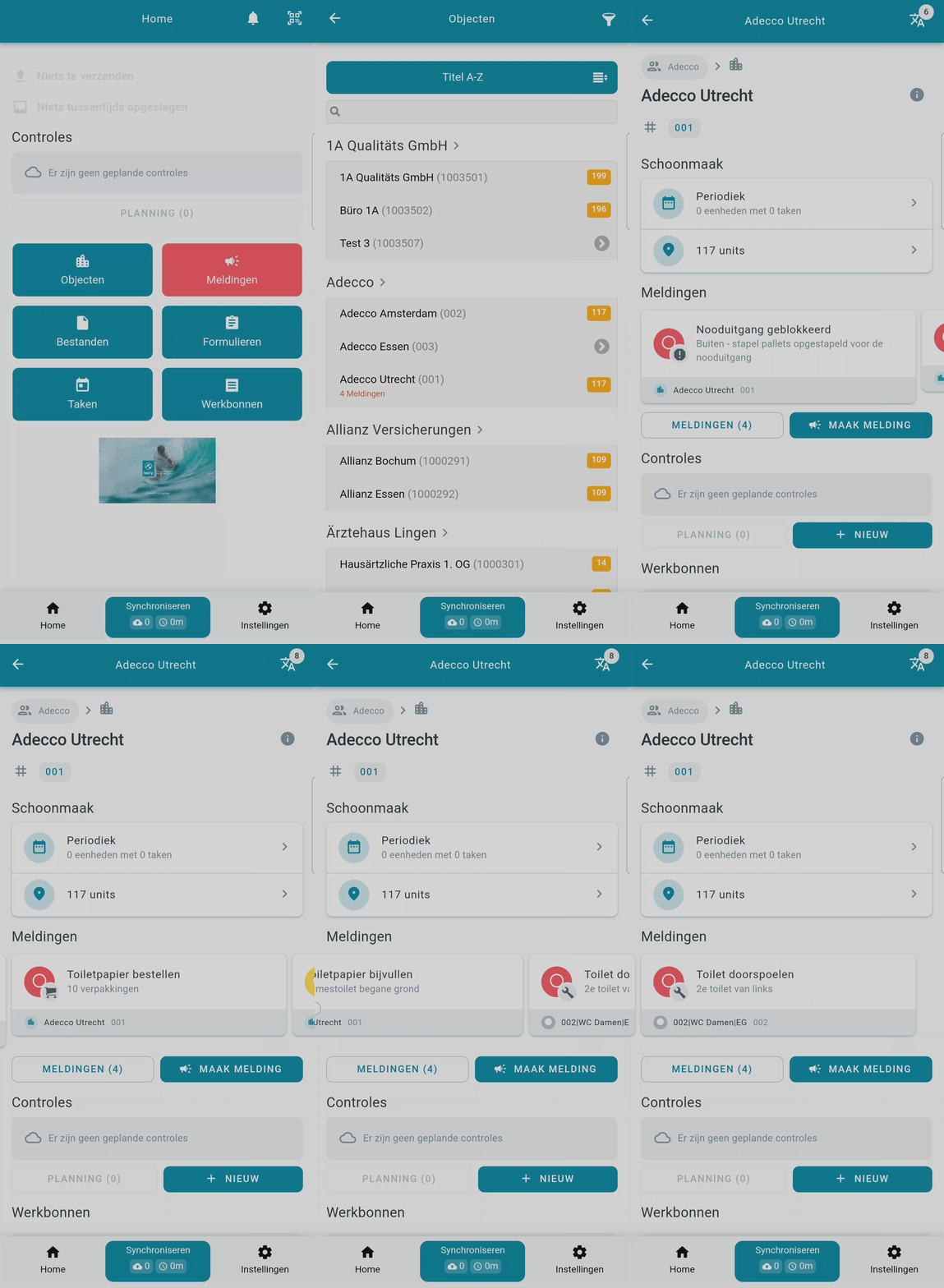
Anzeigen von Meldungen eines Kunden, Objekts oder einer Einheit
1. Klicken Sie auf Objekte
2. Wählen Sie das gewünschte Objekt
3. Navigieren Sie zu Meldungen
4. Streichen Sie von rechts nach links, um zur gewünschten Meldung zu gelangen
Beachten Sie:
Im Dashboard können Sie auch die geschlossenen Meldungen sehen, dies ist in der App nicht möglich. In der App können Sie nur die Meldungen mit dem Status Offen oder In Bearbeitung einsehen.
Anzeigen von Meldungen im Dashboard
Im Dashboard können Sie Ihre Meldungen auf zwei verschiedene Arten anzeigen. Führen Sie dazu die folgenden Schritte aus.
Alle Meldungen innerhalb Ihrer Gruppe anzeigen
1. Klicken Sie in der Menüleiste auf Meldungen
2. Wählen Sie den gewünschten Zeitraum
3. Wählen Sie den gewünschten Meldungstypen
4. Wählen Sie den gewünschten Status der Meldung: Offen, Geschlossen oder In Bearbeitung
Ansehen von Meldungen von einem Kunden, Objekt oder einer Einheit
1. Klicken Sie in der Menüleiste auf Meldungen
2. Klicken Sie in der Übersicht auf die gewünschte Einheit; dies kann der Kunde, das Objekt oder die Einheit sein
3. Klicken Sie in der lokalen Navigation auf der linken Seite auf Meldungen, um zu den Meldungen der gewünschten Entität zu navigieren.
a. Wählen Sie den gewünschten Zeitraum
b. Wählen Sie den gewünschten Meldungstyp
c. Wählen Sie den gewünschten Status der Meldungen: Offen, Geschlossen oder In Bearbeitung

Tipp
-Wenn Sie in der Übersicht auf eine Meldung klicken, werden die Details der Meldung angezeigt. Hier finden Sie alle Informationen, die hinzugefügt wurden. Beispiele sind die Aktionen und die Bilder, die hinzugefügt wurden.
- Wenn Sie das Issue öffnen, können Sie hier nun auch sehen, wann das Issue erstellt und eventuell geschlossen wurde.
Meldungen aus dem Dashboard exportieren
Um die Meldungen aus dem Dashboard zu exportieren, führen Sie die oben aufgeführten Schritte 1 bis 3 aus.
4. Klicken Sie auf Download
Es wird eine CSV-Datei heruntergeladen.

CSV in Excel konvertieren
Der Export von Meldungen ist im CSV-Format (Comma Separated Values) möglich. Eine CSV-Datei enthält durch Kommas getrennte Daten. Sonderzeichen wie á, ô oder ü (UTF-8 Zeichen) werden beim Öffnen von CSV-Dateien in Excel standardmäßig nicht unterstützt. Im Folgenden wird erläutert, wie Sie die CSV-Datei in ein in Excel lesbares Format umwandeln können.
1. Öffnen Sie Excel
2. Klicken Sie auf Daten
3. Gehen Sie zu Daten abrufen und transformieren und klicken Sie auf Aus Text/CSV
4. Navigieren Sie zur Datei und klicken Sie auf Importieren
5. Ändern Sie den Dateiursprung in 65001: Unicode (UTF-8)
6. Stellen Sie sicher, dass das Trennzeichen auf Semikolon eingestellt ist
7. Klicken Sie auf Daten transformieren
8. Klicken Sie dann auf Schließen & Laden

War dieser Artikel hilfreich?
Das ist großartig!
Vielen Dank für das Feedback
Leider konnten wir nicht helfen
Vielen Dank für das Feedback
Feedback gesendet
Wir wissen Ihre Bemühungen zu schätzen und werden versuchen, den Artikel zu korrigieren