Information importante
N’arrivez-vous pas à effectuer les étapes ci-dessous ? Vous n'avez peut-être pas le bon rôle ou le bon type d'utilisateur. Contactez le gestionnaire d'application de votre organisation ou cliquez ici pour en savoir plus sur les rôles et les types d'utilisateurs.
Lorsqu'un utilisateur a créé une alerte, tous les utilisateurs qui y ont accès peuvent consulter les alertes. Cela peut être fait dans le tableau de bord ainsi que dans l'application. La consultation est expliquée dans cet article. Choisissez ci-dessous le sujet qui vous concerne:
Application
- Consulter les alertes sur l'écran d'accueil
- Afficher les alertes d'un client, d'un objet ou d'une unité
Tableau du bord
- Afficher les alertes dans le tableau de bord
- Exporter des alertes depuis le Tableau de bord
- Transformer un CSV en Excel
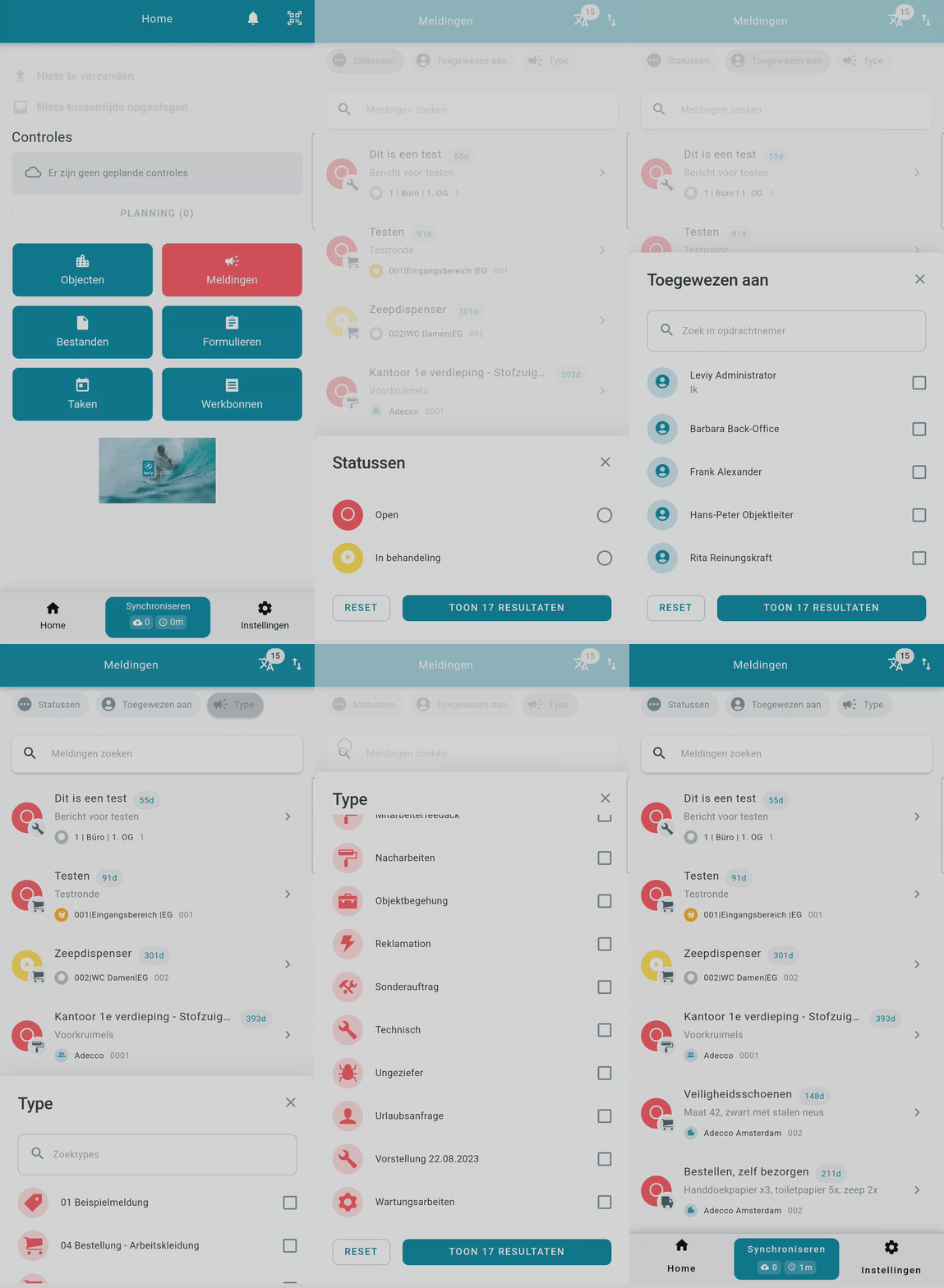
Consulter les alertes sur l'écran d'accueil
1. cliquez sur Alertes
2. cliquez sur le filtre souhaité
a. Statuts - Ouvert & En cours de traitement
b. Affecté à - sélectionnez dans l'aperçu des collaborateurs ayant un message à leur nom
c. Type - le type de déclaration
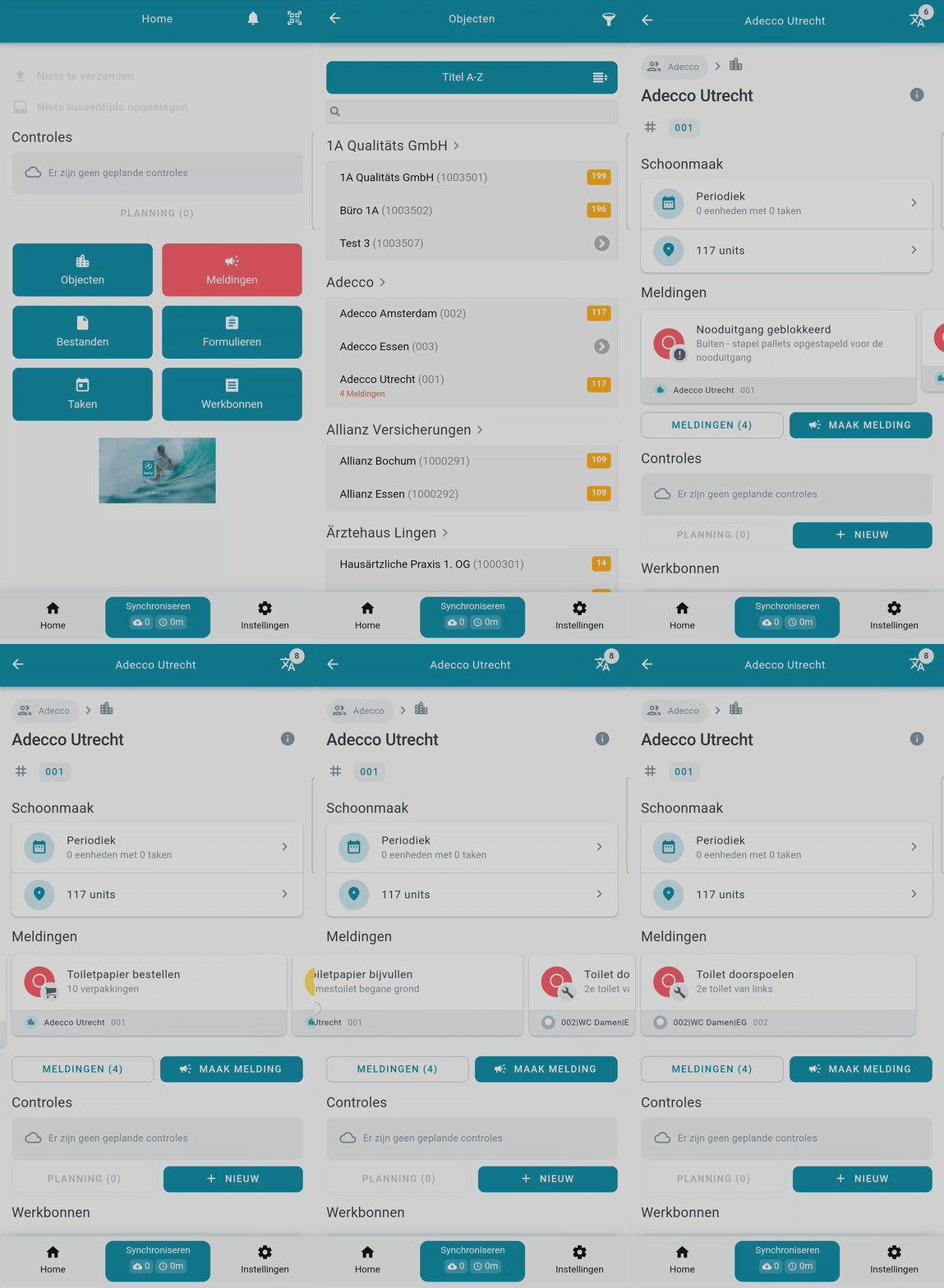
Afficher les alertes d'un client, d'un objet ou d'une unité
1. cliquez sur Objets
2. sélectionnez l'objet souhaité
3. naviguez jusqu'à Alertes
4. balayez de droite à gauche pour accéder au alertes souhaité
Attention
Dans le tableau de bord, vous pouvez également voir les alertes fermées, ce n'est pas possible dans l'application. Dans l'application, vous ne pouvez afficher que les alertes avec le statut Ouvert ou En cours.
Astuce
Affichez toutes les notifications d'un client, d'un objet ou d'une unité en naviguant vers le client, l'objet ou l'unité spécifique via les clients, l'objet ou les unités.
Afficher les alertes dans le tableau de bord
Dans le tableau de bord, vous pouvez afficher vos notifications de deux manières différentes. Pour ce faire, suivez les étapes ci-dessous.
Afficher toutes les notifications au sein de votre groupe
1. Cliquez sur Notifications dans la barre de menu
2. Sélectionnez la période souhaitée
3. Choisissez votre type de notification
4. Choisissez le statut des notifications: Ouvert, Fermé ou En cours
Visualiser les notifications d'un client, d'un objet ou d'une unité
1. Cliquez sur Alertes dans la barre de menu
2. Dans l'aperçu, cliquez sur l'entité souhaitée ; il peut s'agir d'un client, d'un objet ou d'une unité.
3. Dans la navigation locale à gauche, cliquez sur Alertes pour naviguer vers les notifications de l'entité souhaitée.
a. Sélectionnez la période souhaitée
b. Sélectionnez le type de alertes souhaité
c. Choisissez le statut de alertes souhaité : Ouvert, Fermé ou En cours

Astuce
- En cliquant sur Alertes dans la barre de menu, vous arriverez immédiatement à l'écran où toutes les alertes effectuées sont répertoriées dans un aperçu. Une vue d'ensemble avec tous les clients, objets et unités.
- Lorsque vous cliquez sur une alerte de la vue d'ensemble, les détails de l’alerte s'affichent. Vous trouverez ici toutes les informations saisies. Les exemples sont les actions et les photos qui ont été ajoutées.
- Lorsque vous ouvrez la question, vous pouvez désormais voir à quel moment la question a été créée et éventuellement clôturée.
Exporter des alertes depuis le Tableau de bord
Pour exporter les alertes depuis le tableau de bord, suivez les étapes 1 à 3, répertoriées ci-dessus.
4. Cliquez sur Télécharger
5. Un fichier CSV est téléchargé.

Transformer un CSV en Excel
L'export des alertes est disponible au format CSV, Comma Separated Values. Un fichier CSV contient des données séparées par des virgules. Les signes de ponctuation spéciaux, tels que á, ô ou ü (caractères UTF-8) ne sont pas pris en charge par défaut lors de l'ouverture de fichiers CSV dans Excel. Vous trouverez ci-dessous une explication où le fichier CSV est converti en un format lisible en Excel.
1. Ouvrez Excel
2. Cliquez sur Données
3. Naviguez vers Ouvrir données et cliquez sur à partir de texte/CSV
4. Naviguez vers le fichier et cliquez sur Ouvrir
5. Convertir le fichier original vers 65001: Unicode (UTF-8)
6. Contrôlez si le signe de séparation est bien le point-virgule
7. Cliquez sur Convertir données
8. Cliquez sur Fermer et télécharger

Cet article a-t-il été utile ?
C'est super !
Merci pour votre commentaire
Désolé ! Nous n'avons pas pu vous être utile
Merci pour votre commentaire
Commentaires envoyés
Nous apprécions vos efforts et nous allons corriger l'article